
OOUIとは?アプリを直感的にする設計法

はじめに
「どこを押せばいいの?」「この画面、何から操作すればいいの?」そんな声を聞いたことはありませんか?
多くの業務システムで見られる複雑なUIは、タスクベースUIによる設計が原因のひとつです。この記事では、そうしたUIの課題を解決する「OOUI(オブジェクト指向ユーザーインターフェース)」について、具体例を交えてわかりやすく解説します。
1. OOUIとは何か?
1.1 「オブジェクト」から操作を始める
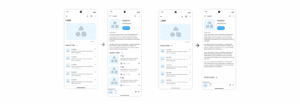
OOUIの基本は、「名詞(オブジェクト)」→「動詞(アクション)」の流れです。ユーザーが最初に関心を向ける対象(=オブジェクト)を中心に、操作が構成されます。
例:営業支援アプリの場合
オブジェクト:顧客 / 案件 / 見積書
アクション:「詳細を見る」「ステータスを変更する」「削除する」
ユーザーはまず「顧客一覧」から企業名をクリックし、そこから「電話する」「商談を作成する」などの操作を行います。→ これがOOUIの基本的な構造です。
1.2 タスクベースUIとの違い
タスクベースUI
OOUI
「新規登録」から操作を始める
「対象(オブジェクト)」から操作を始める
ユーザーがやりたいことを選ぶ → 対象を選ぶ
対象を選ぶ → 操作を選ぶ
手続き的で迷いやすい
直感的で流れがスムーズ
OOUIの方が、ユーザーの思考と自然に合っていることがわかります。
2. OOUIが必要とされる理由
2.1 よくある課題
「どのメニューを選べばいいか分からない」
「同じ操作が複数の画面にある」
「一度聞かないと使えない」
これらの原因の多くは、タスクベースな設計によるものです。
例:古い勤怠管理システム
最初に「操作モード」を選ばないと出勤ができない
出勤・退勤・申請がそれぞれ別メニューに分かれている→ ユーザーの行動とUIが一致していない
3. OOUIの具体的なメリット
3.1 操作の流れが自然
ユーザーの関心の順序に合わせて、「選ぶ→操作する」が可能。
例:オンラインストア
商品(オブジェクト)を見てから「カートに入れる」「レビューを見る」などの操作→ 迷いなく次の行動に進める
3.2 UIの拡張や保守がしやすい
オブジェクト単位にまとまっているため、変更・追加がしやすい構造になります。
例:顧客管理システム(CRM)
顧客カードに「タグ付け」機能を追加したい場合 → オブジェクトごとに追加するだけで済む
3.3 初心者でも使いやすい
操作対象が画面に明示されているため、初めて使う人でも理解しやすくなります。
4. OOUI導入のステップ
4.1 オブジェクトを洗い出す
まず、ユーザーが操作したい対象(オブジェクト)をすべて洗い出します。
例:勤怠システムの場合
社員、打刻記録、申請書、休暇
4.2 アクションを整理する
オブジェクトごとに「どんな操作ができるか」をリストアップします。
打刻記録 → 修正する / 削除する
申請書 → 承認する / 差し戻す / コメントをつける
4.3 UIを構築する
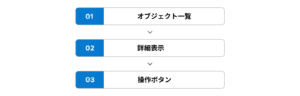
オブジェクト一覧 → 詳細表示 → 操作ボタン、という構成で画面を設計します。
まとめ
OOUIは、ユーザーが操作したい「対象=オブジェクト」を中心にした設計思想です。複雑なUIをシンプルにし、ユーザーの直感に寄り添った使いやすいインターフェースが実現できます。
今日からできるOOUIの見直しポイント
画面に「オブジェクト」は明示されていますか?
操作は「対象 → アクション」の流れになっていますか?
UIはユーザーの関心ごとで構成されていますか?
OOUIの視点を取り入れるだけで、業務システムやサービスの「使いやすさ」は大きく変わります。ぜひ、身近なUIから見直してみてください!